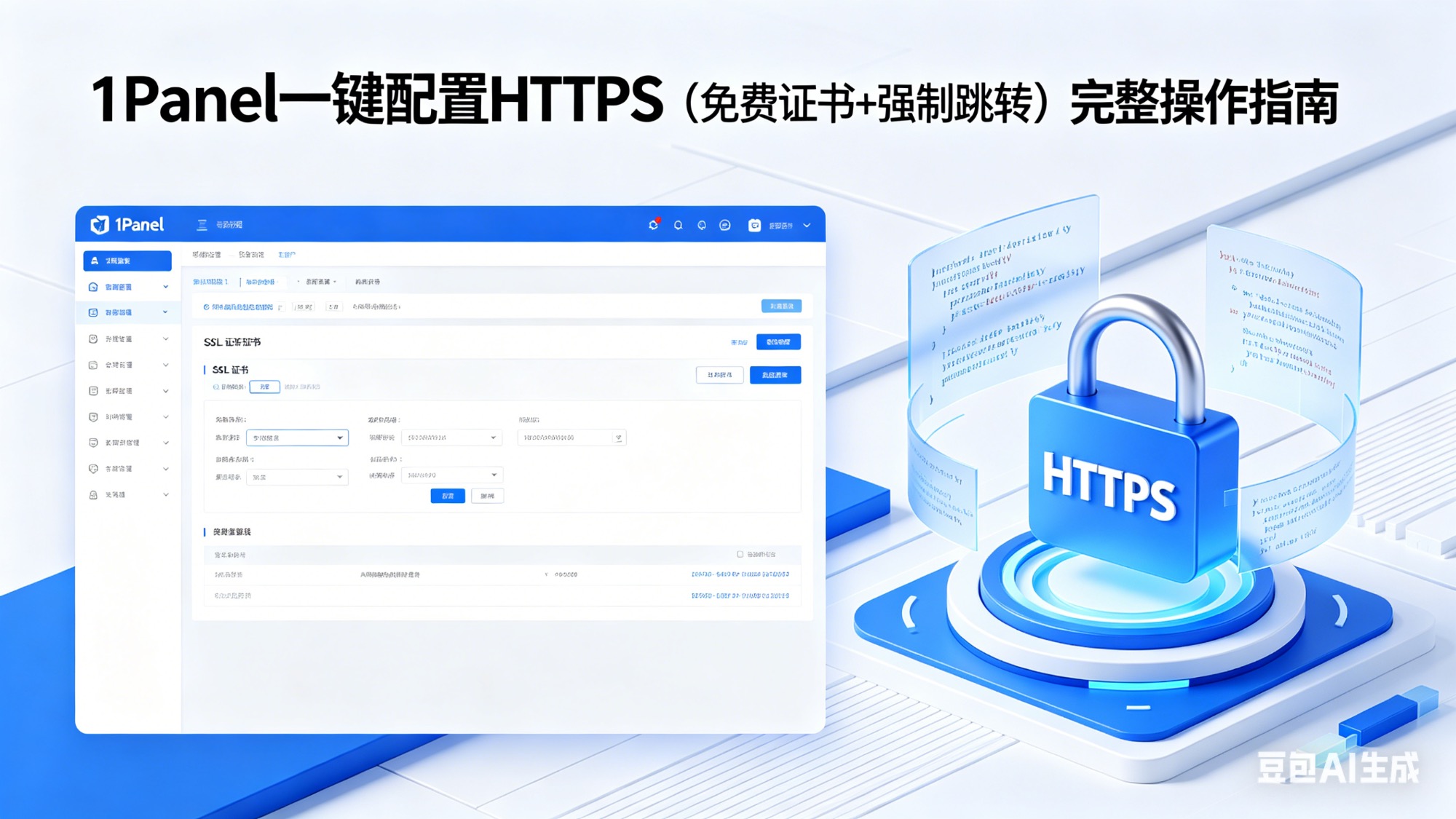

在网站建设过程中,HTTPS 已成为必备配置——它不仅能让浏览器不再标记网站“不安全”,保障用户数据传输安全,还能提升网站可信度和搜索引擎排名。对于使用 1Panel 面板的站长来说,无需复杂的命令行操作,通过图形化界面就能一键完成免费 SSL 证书申请、部署及 HTTP 强制跳转配置,全程新手友好,几分钟即可搞定。本文将以实操为核心,详细拆解每一步操作,适用于所有 1Panel 用户,尤其适合刚搭建网站(如 wuublog.top)、尚未配置 HTTPS 的新手。

一、配置前必看:前期准备(确保操作一次成功)
在开始配置 HTTPS 之前,需确认以下 3 个前提条件已满足,这是避免后续操作失败的关键,也是所有 SSL 证书配置的基础要求:
域名已正确解析:你的网站域名(如 wuublog.top)已通过 DNS 解析,指向服务器公网 IP。可通过 ping 域名的方式验证,若能正常解析到服务器 IP,说明解析生效;若解析未生效,证书申请会直接失败,因为证书机构无法验证域名所有权。
服务器端口放行:服务器防火墙(或安全组)已放行 80 端口和 443 端口。其中,80 端口用于 HTTP 访问及证书申请时的 HTTP 验证,443 端口用于 HTTPS 访问,缺少任一端口放行,都会导致证书申请失败或 HTTPS 无法访问。
1Panel 面板正常运行:1Panel 面板已成功安装并能正常登录,且目标网站(如 wuublog.top)已在 1Panel 中创建完成。若尚未创建网站,需先完成网站创建,再进行 HTTPS 配置,创建时可根据需求选择对应运行环境(PHP、静态网站等)。
补充说明:本文以 Let’s Encrypt 免费 SSL 证书为例(最常用、零成本,有效期 90 天,支持自动续签),1Panel 已内置该证书的申请通道,无需额外注册账号,全程面板内操作即可完成。
二、第一步:登录 1Panel 面板(找到操作入口)
1Panel 面板的登录的是所有操作的基础,若忘记登录信息,可通过服务器命令快速找回,具体步骤如下:
打开面板登录页面:在浏览器地址栏输入登录链接,格式为
http://你的服务器IP:8090/你的安全入口。其中,8090 是 1Panel 的默认端口,安全入口是安装面板时生成的一串字符(可在服务器安装日志中找到)。输入账号密码登录:输入安装面板时设置的账号和密码,勾选同意许可协议,点击登录即可进入 1Panel 主界面。
找回登录信息(可选):若忘记账号密码,可通过服务器 SSH 连接,执行命令
1pctl user-info,即可查看面板的默认账号和密码,无需重新安装面板。
登录成功后,主界面会显示服务器状态、应用列表等信息,此时即可进入下一步操作。
三、第二步:申请 Let’s Encrypt 免费 SSL 证书
1Panel 支持一键申请免费 SSL 证书,核心是通过 ACME 协议完成域名所有权验证,推荐选择 HTTP 验证方式(最简单,无需修改 DNS 解析),具体步骤如下:
进入 SSL 证书管理页面:登录 1Panel 后,点击左侧菜单栏的【网站】,在下拉菜单中选择【SSL 证书】,进入证书管理界面。若之前未申请过证书,界面会显示“暂无证书”,点击右上角的【申请证书】即可开始操作。

创建 ACME 账户(首次申请需操作):ACME 账户相当于证书机构的“会员账号”,Let’s Encrypt 等免费证书机构通过 ACME 协议发放证书,创建账户后才能提交申请。点击【创建 ACME 账户】,输入任意有效邮箱(用于接收证书到期提醒),选择证书机构为“Let’s Encrypt”,点击【确定】即可完成创建,后续申请证书可直接复用该账户。
填写证书申请信息:在申请证书页面,按以下要求填写,确保信息准确无误:
主域名:填写你的网站主域名(如 wuublog.top),确保与解析的域名一致,不可多写或错写,否则会导致验证失败。
其他域名(可选):若需要给子域名(如 www.wuublog.top)也配置证书,可在此处填写,支持同时申请多个域名的证书,无需重复操作。
验证方式:优先选择【HTTP 模式】,该方式无需修改 DNS 解析,1Panel 会自动生成验证文件并上传到网站根目录,完成域名所有权验证,新手首选这种方式;若域名无法通过 HTTP 访问(如关闭 80 端口),可选择 DNS 模式(需在域名解析平台添加 TXT 记录)。
ACME 账户:选择刚才创建的 ACME 账户,若已创建多个账户,选择对应账户即可。
自动续签:务必勾选【自动续签】,Let’s Encrypt 证书有效期为 90 天,勾选后 1Panel 会在证书到期前自动续签,无需手动操作,避免证书过期导致网站再次显示“不安全”。

提交申请并等待验证:填写完成后,点击【确认】,面板会自动向 Let’s Encrypt 发起证书申请,并完成 HTTP 验证(无需手动干预)。等待 10~30 秒,若页面显示“证书申请成功,状态正常”,说明证书已成功申请并保存到面板中;若申请失败,可查看下方常见问题排查解决。
四、第三步:给网站绑定证书 + 开启强制 HTTPS 跳转
证书申请成功后,需将证书绑定到目标网站,并开启 HTTP 强制跳转——这样用户访问 http://域名(如 http://wuublog.top)时,会自动跳转到 https://域名,彻底解决浏览器“不安全”提示,具体步骤如下:
进入网站设置页面:点击左侧菜单栏的【网站】,选择【网站管理】,在网站列表中找到目标网站(如 wuublog.top),点击网站右侧的【设置】按钮,进入网站详细设置界面。
配置 HTTPS 相关设置:在设置界面中,切换到【HTTPS】标签,按以下要求配置:
证书:在下拉菜单中,选择刚才申请成功的证书(如 wuublog.top 对应的证书),确保证书与域名匹配,否则会出现证书错误提示。
HTTP 选项:选择【自动将 HTTP 跳转到 HTTPS】,这是关键步骤!勾选后,所有 HTTP 访问都会自动重定向到 HTTPS,避免用户手动输入 http://导致看到“不安全”提示。1Panel 会自动配置跳转规则,无需手动修改 Nginx 配置(若需优化跳转性能,可参考官方推荐的配置方式,无需额外操作)。
其他设置(可选):HSTS、SSL 协议版本、加密算法等保持默认即可,新手无需修改,默认配置已满足日常安全需求;若有特殊需求,可根据实际情况调整。


保存配置:配置完成后,点击页面底部的【保存】按钮,面板会自动应用配置,无需重启服务器或 Nginx 服务,配置会立即生效。
五、第四步:验证 HTTPS 配置是否成功
配置完成后,需及时验证,确保 HTTPS 正常访问且强制跳转生效,避免出现配置遗漏,具体验证方法如下:
清理浏览器缓存:由于浏览器会缓存之前的 HTTP 访问记录,若不清理缓存,可能无法正常显示 HTTPS 状态。可按快捷键 Ctrl+Shift+Del(Chrome/Edge 浏览器),勾选“缓存文件和图片”“SSL 状态”,点击清理,或直接使用浏览器无痕模式访问,避免缓存干扰。
验证强制跳转:在浏览器地址栏输入
http://你的域名(如 http://wuublog.top),若能自动跳转到https://你的域名,说明强制跳转配置成功。验证 HTTPS 状态:跳转后,查看浏览器地址栏,若出现【小锁图标】+【https://】,且无任何“不安全”提示,说明证书部署成功,HTTPS 正常生效;若小锁图标为黄色,说明页面存在 HTTP 混合内容(后续会讲解解决方法);若小锁图标为红色,说明证书配置有误,需重新检查。
进阶验证(可选):可通过浏览器 F12 开发者工具验证,按 F12 打开后,切换到【Console】标签,若没有“Mixed Content”(混合内容)报错,说明页面资源均为 HTTPS 协议,配置完全正常;若有报错,需清理页面中的 HTTP 资源。
六、常见问题排查(新手必看,避免踩坑)
配置过程中,新手可能会遇到证书申请失败、HTTPS 无法访问等问题,以下是最常见的 4 种问题及解决方案,结合 1Panel 操作场景,精准排查,快速解决:
证书申请失败,提示“Domain not reachable”“验证超时”
排查方向:域名解析未生效、80 端口未放行、系统时间不准确、存在旧证书冲突,或 Nginx 未正确路由验证路径(/.well-known/acme-challenge/)。
解决方案:① 重新检查域名解析,确保 A 记录指向服务器公网 IP,可通过
dig A 你的域名命令验证;② 检查服务器防火墙/安全组,放行 80/tcp 端口,可通过firewall-cmd --list-ports命令查看端口放行状态;③ 检查系统时间,执行timedatectl status查看,若时间偏差较大,执行timedatectl set-ntp true开启 NTP 同步;④ 若存在旧证书冲突,执行ls /opt/1panel/data/certificates/ | grep 你的域名,删除残留证书目录后重新申请;⑤ 查看日志排查,日志路径为/opt/1panel/logs/acme.log,根据日志提示修复问题。
证书申请成功,但 HTTPS 无法访问(无法连接/页面打不开)
排查方向:443 端口未放行、证书与域名不匹配,或服务器未开启 443 端口监听。
解决方案:① 检查服务器防火墙/安全组,放行 443/tcp 端口;② 重新检查证书绑定,确保选择的证书与当前网站域名一致;③ 若使用 DNS 验证方式,确认 TXT 记录已生效,可通过
dig @223.5.5.5 _acme-challenge.你的域名 TXT命令验证记录是否正确。
HTTPS 能访问,但地址栏小锁是黄色(混合内容提示)
排查方向:网页中存在 HTTP 协议的资源(如图片、JS、CSS、iframe 等),浏览器会判定为“部分内容不安全”,导致小锁变黄。
解决方案:进入 1Panel 【网站管理】,找到目标网站,点击【文件】,进入网站根目录,编辑所有 HTML、JS、CSS 文件,将所有
http://开头的资源链接,替换为https://开头,保存后刷新页面,小锁即可恢复正常。
忘记 1Panel 登录链接/安全入口
解决方案:通过服务器 SSH 连接,执行命令
1pctl status,即可查看 1Panel 的运行状态、登录地址(含安全入口)、端口等信息,无需重新安装面板。
七、总结:HTTPS 配置核心要点
对于 1Panel 用户而言,配置 HTTPS 本质是“申请免费证书 → 绑定证书 → 开启强制跳转”三步,全程图形化操作,无需复杂命令,新手也能轻松上手。核心要点总结如下:
前期准备是关键:确保域名解析生效、80/443 端口放行,避免后续操作反复失败;
证书申请优先选 HTTP 验证,勾选自动续签,一劳永逸,无需担心证书过期;
强制跳转必须开启,否则用户访问 HTTP 仍会看到“不安全”提示;
配置完成后,务必清理浏览器缓存验证,避免缓存导致的显示异常。
按照本文步骤操作,即可快速完成 1Panel 面板的 HTTPS 配置,让你的网站(如 wuublog.top)摆脱“不安全”标记,保障用户访问安全,提升网站可信度。若在操作过程中遇到其他未提及的问题,可查看 1Panel 官方文档,或结合面板日志进一步排查,也可留言咨询具体问题。